#
精品软件3月6日
无需第三方软件!一招教你无损批量提取Office文档中的图片与音视频
By 壹资源网 2 MIN READ
日常办公中,我们经常遇到需要将Word或PPT中的多张图片、音频、视频单独提取出来的情况。如果一张张右键“另存为”,不仅效率极低,还容易导致图片画质被压缩。其实,提取Office文件中的多媒体素材并不难,完全不需要依赖任何复杂的第三方工具。今天教大家一个IT老兵常用的免工具“神技”。
核心原理:Office文档本质是压缩包
自2007版起,微软采用了Office Open XML标准(即我们常见的 .docx, .xlsx, .pptx 等格式)。从技术底层来看,这些文件本质上就是一个包含了XML代码和多媒体文件的ZIP压缩包。明白了这层逻辑,提取素材就变成了一次简单的解压操作。
实操步骤:3步轻松搞定批量提取
1. 修改文件后缀名
首先,复制一份你需要提取的Office文档作为备份,以防误操作。然后,将该文件的后缀名(例如 .docx 或 .pptx)直接重命名为 .zip 或 .rar。 (温馨提示:如果你的电脑上看不到后缀名,请在系统资源管理器的“查看”菜单中勾选“文件扩展名”)
2. 解压文件
修改完成后,文件会变成一个常规的压缩包图标。右键点击它,使用电脑上自带的解压缩软件(如WinRAR、7-Zip等),选择“解压到当前文件夹”。
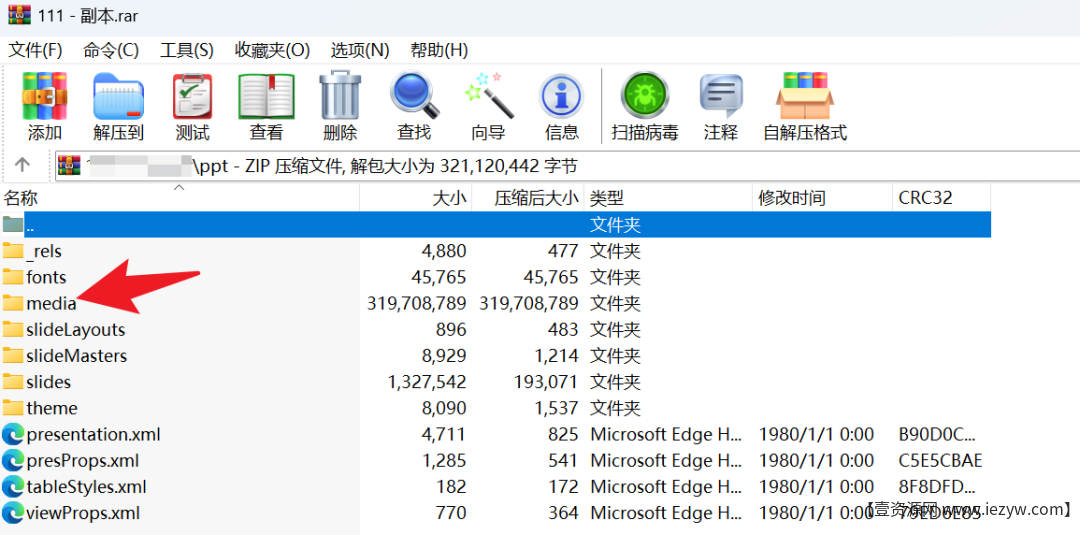
3. 定位 media 文件夹
打开解压后的文件夹,依次进入 word(如果是PPT则进入 ppt)文件夹,你会看到一个名为 media 的子文件夹。打开它,文档里包含的所有原图、背景音乐和视频文件,都已经分门别类地躺在这里了!
通过这种方式提取出来的素材,不仅速度极快,而且100%保留了文件的原始画质和分辨率,是绝对不能错过的办公效率提升利器。