Drop-Icons:一键拖拽生成 Windows 专业 ICO 图标的极简神器
在软件开发、网站建设或是日常的Windows系统美化过程中,我们经常需要将常规图片转换为 .ico 格式的图标文件。市面上的转换工具要么充斥着广告,要么操作繁琐。今天,我向大家推荐一款真正践行“极简主义”的开源级实用工具——Drop-Icons。
它不仅支持多格式无缝接入,更将“拖拽即转换”的体验做到了极致。
一、 为什么推荐 Drop-Icons?(核心特性解析)
作为一款专注于单一功能的效率工具,Drop-Icons 摒弃了臃肿的界面,将核心能力聚焦于“快”与“准”:
1. 极简批处理与全格式支持 无论你是 UI 设计师给出的 .svg 矢量图,还是常见的 .png、.jpg、.jpeg、.gif,甚至是 .bmp 和 .jfif,Drop-Icons 都能完美兼容。配合其主打的拖放功能,你可以一次性将数十张图片拖入软件,实现极速批量转换,且软件自带防重复添加机制,避免误操作。
2. 专业的尺寸与格式控制 专业的图标不仅是一张正方形图片,它需要包含多个分辨率以适应 Windows 在不同视图下的显示。 在 Drop-Icons 中,你可以自由选择输出格式:
多种尺寸复合:生成包含 16、32、48、64、128 和 256 像素的高质量标准图标(输出基准为 16px)。
高清专属尺寸:强制输出纯 256 像素或 512 像素的高清图标。
一键小图标:提供独立的“生成小图标”开关,满足特定开发场景需求。
3. 沉浸式与自适应的用户体验 软件不仅会根据你的操作系统版本自动适配边角 UI(如 Windows 11 的圆角或早期版本的 Metro 风格),还支持在任意位置右键开启**“最顶层显示”**,方便在多个窗口间快速拖拽素材。
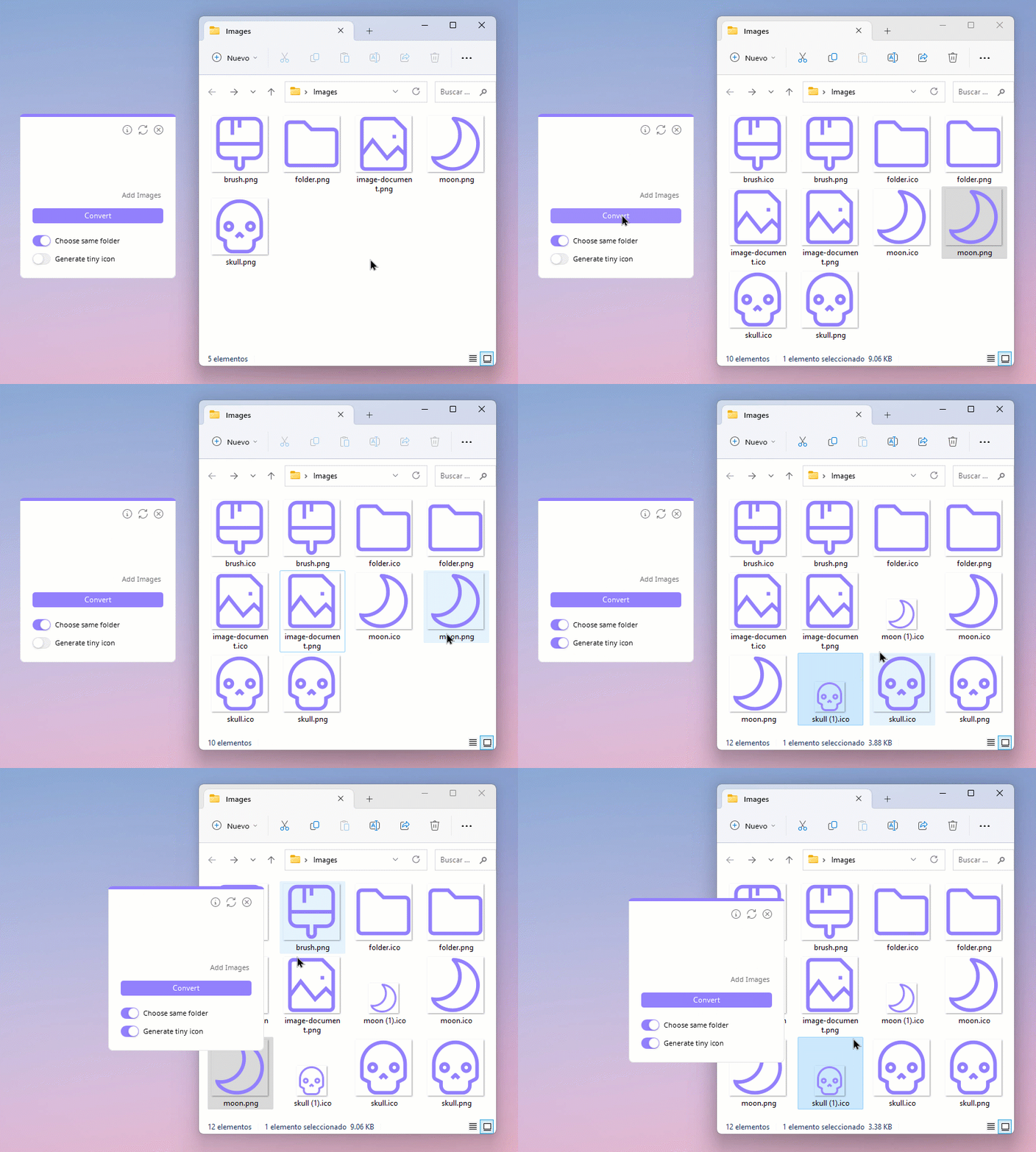
二、 Drop-Icons 极速上手教程
该软件的操作逻辑非常符合直觉,即使是新手也能在 1 分钟内掌握:
导入图片:将一张或多张图片直接拖放到软件空白区域(若环境受限也可点击
Add images手动添加)。界面会直观地提供最多 3 张图片的预览,并在下方精确显示待转换的总数。如有误添加,点击“箭头”图标即可移除。设定输出路径与参数:
第一个开关:决定图标是保存在原图同一文件夹(默认开启),还是指定新文件夹。
第二个开关:决定是否强制生成小图标。
一键转换:确认无误后,点击
Convert按钮。软件界面会经历一次短暂的自动重启,这代表转换进程已完美结束,你的.ico文件已生成完毕!
三、 进阶极客设置
点击界面上方的“信息”按钮,可以解锁更多自定义选项:
个性化主题:点击
Change Theme调出颜色选择器,定制你的专属工作台色调。支持随时一键恢复默认。多语言切换:支持英语、西班牙语和德语无缝切换。
绿色纯净:除了你手动修改的主题等开关设置会保存在
.ini配置文件中,软件不会向注册表写入冗余垃圾。同时,软件内清晰列出了所有引用的第三方库与开源许可,安全透明有保障。