#
精品软件3月3日
告别弹窗干扰:一键彻底关闭 WPS 后台进程的实战指南 (批处理脚本)
By 壹资源网 4 MIN READ
对于追求极致效率的开发者或文字工作者来说,WPS 虽好用,但其后台常驻的广告服务和更新进程往往会占用不必要的系统资源。我更倾向于用最纯粹的批处理脚本 (.bat) 来掌控系统。
为什么需要关闭后台进程?
WPS 默认会启动如 wpscenter.exe 等进程,即便关闭软件,它们仍会运行。手动在任务管理器中关闭效率太低,通过脚本实现一键清理是最佳实践。
脚本实现步骤
新建文档:在桌面新建一个记事本文件。
粘贴代码:
@echo off
title 一键关闭 WPS 所有进程
color 0A
echo 正在扫描并强制清理 WPS 后台进程,请稍候...
echo.

:: 关闭 WPS 核心办公组件 (文字、表格、演示、PDF)
taskkill /F /IM wps.exe /T >nul 2>&1
taskkill /F /IM wpp.exe /T >nul 2>&1
taskkill /F /IM et.exe /T >nul 2>&1
taskkill /F /IM wpspdf.exe /T >nul 2>&1

:: 关闭 WPS 云服务、中心、通知及网页渲染等顽固后台进程
taskkill /F /IM wpscloudsvr.exe /T >nul 2>&1
taskkill /F /IM wpscenter.exe /T >nul 2>&1
taskkill /F /IM wpsbox.exe /T >nul 2>&1
taskkill /F /IM wpsoffice.exe /T >nul 2>&1
taskkill /F /IM wps_notifier.exe /T >nul 2>&1
taskkill /F /IM wpsupdate.exe /T >nul 2>&1
echo =======================================
echo WPS 所有相关进程已彻底清理完毕!
echo =======================================
echo.
pause
保存运行:将文件另存为
CloseWPS.bat,右键点击“以管理员身份运行”即可。
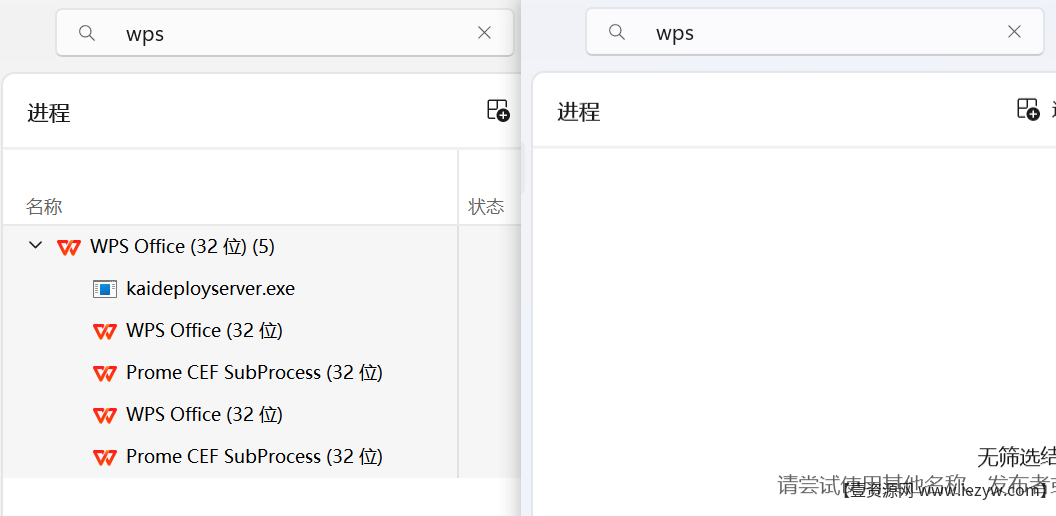
清理前后对比
进阶建议
为了防止这些进程“死灰复燃”,建议将脚本加入 Windows 计划任务,或在清理后检查 WPS 设置中的“订阅与状态”选项。这种方式既能保持系统清爽,又无需安装任何第三方管家软件。