在网络
账号操作场景中,对于资金相对充裕的用户而言,谷歌多开是一个值得考虑的选择;而资金有限的用户,指纹
浏览器则是更为合适的替代方案。下面为大家详细介绍使用
谷歌浏览器进行多开操作的具体步骤:
首先,在电脑上按照常规的安装流程完成谷歌浏览器的安装。这是整个多开操作的基础,确保安装过程顺利完成,电脑能够正常运行谷歌浏览器。
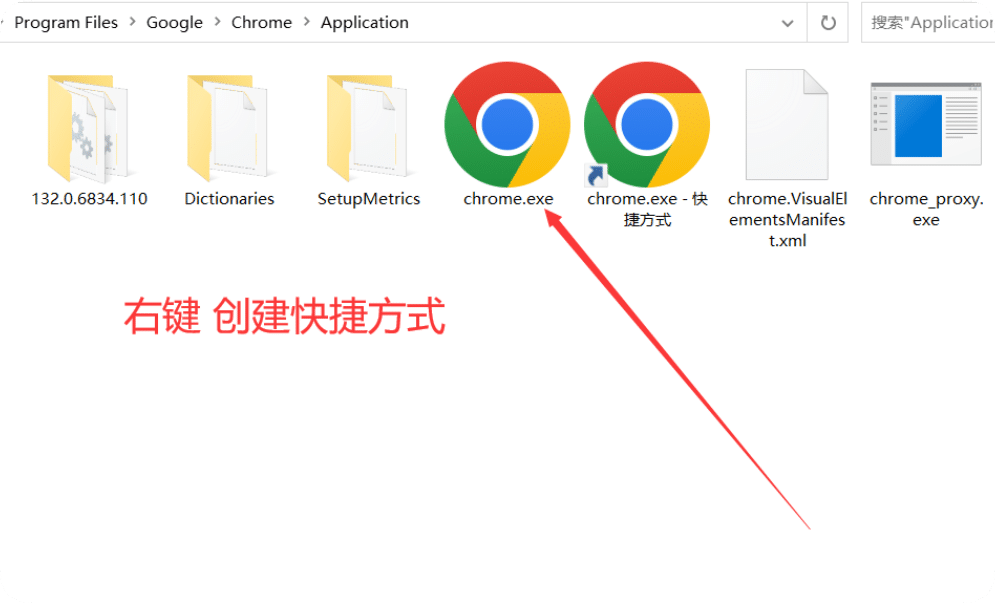
假设你需要同时开启 3 个账号,那么就需要复制 3 份谷歌浏览器的快捷方式。谷歌浏览器的默认安装路径通常为 C:\Program Files\Google\Chrome\Application。在该路径下,找到名为 chrome 的应用程序。
具体操作方法为:在
chrome 程序图标上点击鼠标右键,在弹出的菜单中选择 “创建快捷方式”。此时,
系统会自动生成一个谷歌浏览器的快捷方式。接下来,将这个快捷方式复制到你预先选定的用于多开的目录中。
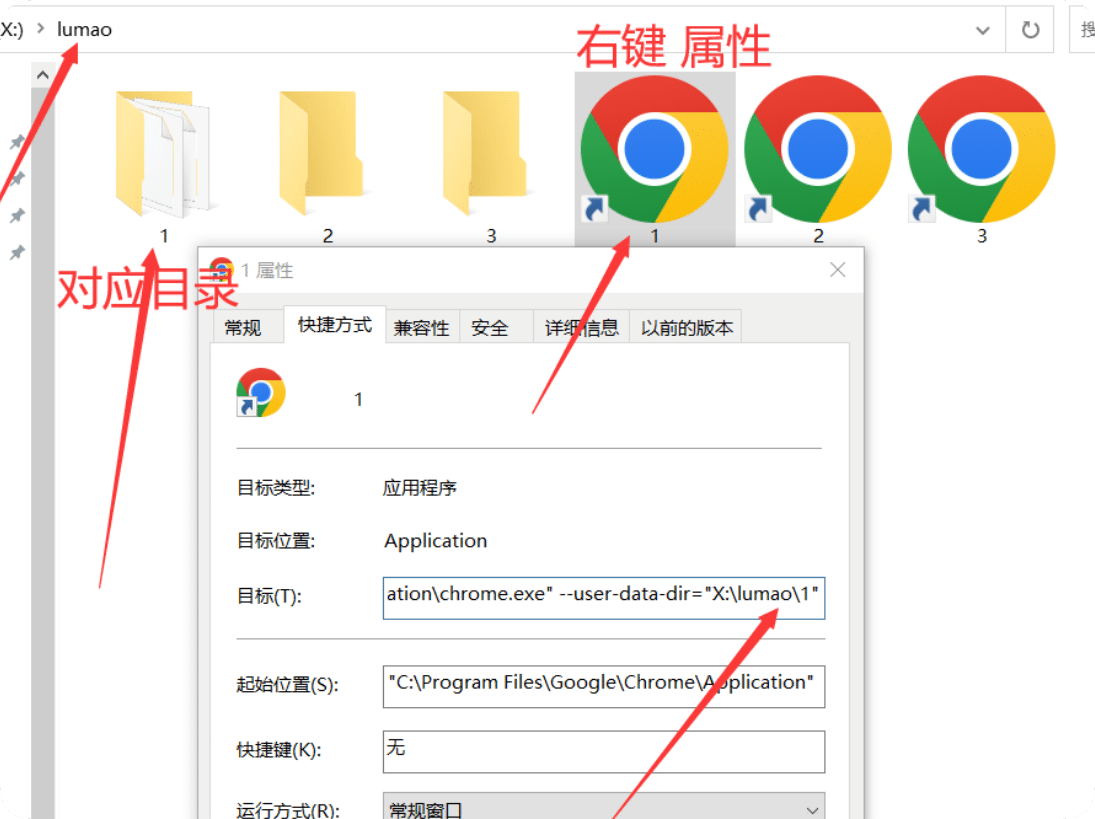
为了方便演示,这里假设将 3 个快捷方式复制到
X:\lumao 目录下。接下来,需要对每个快捷方式的
目标位置进行逐一设置。
以第一个快捷方式为例,在该快捷方式图标上点击鼠标右键,选择 “属性” 选项。在弹出的属性窗口中,找到 “目标” 一栏。需要注意的是,在填写目标位置时,– 符号前面需要有一个空格,并且尽量避免使用中文路径。引号建议使用小写格式,当然,引号也可以省略。
具体的目标位置填写格式如下:
"C:\Program Files\Google\Chrome\Application\chrome.exe" –user-data-dir="X:\lumao\1"
实际上,就是在原谷歌浏览器的可执行文件路径后面,加上 –user-data-dir="X:\lumao\1" 这一部分内容。按照同样的方法,对其余两个快捷方式进行设置,只需将后面的编号依次修改为 2 和 3,即:
–user-data-dir="X:\lumao\2"
–user-data-dir="X:\lumao\3"
通过以上步骤,你就可以使用谷歌浏览器实现多开功能,满足同时操作多个账号的需求。