告别高温降频!老牌CPU温度监控工具 Core Temp 使用与优化指南
在日常使用电脑或高强度游戏、渲染时,CPU温度过高往往是导致系统卡顿、蓝屏甚至硬件加速老化的“元凶”。对于希望时刻掌握电脑健康状态的用户而言,一款专业、不占资源的测温软件至关重要。今天,我们将深入评测并讲解一款备受IT运维人员推崇的轻量级CPU温度监控工具——Core Temp。
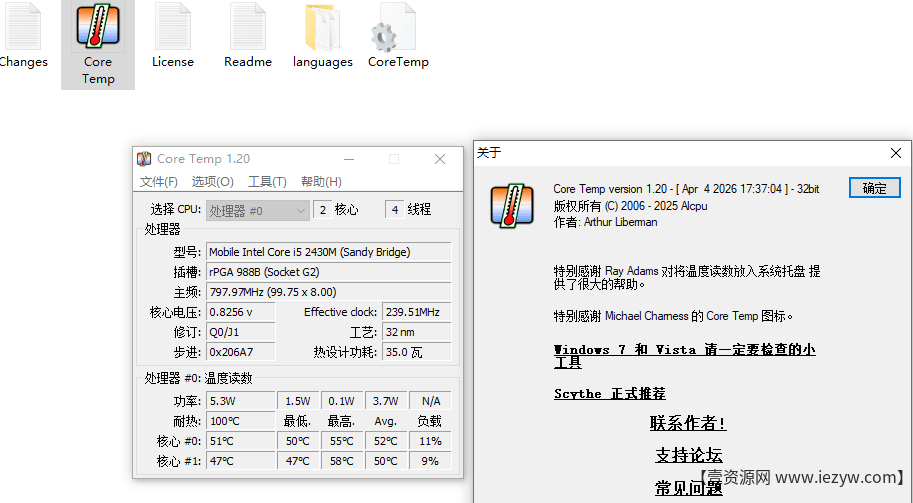
一、 为什么选择 Core Temp?(核心优势解析)
市面上的电脑管家类软件繁多,但 Core Temp 凭借其“小而精”的特性,在专业领域占据了一席之地。
1. 拒绝温差:直读 DTS 传感器的精准测温
许多第三方综合软件读取的是主板传感器的数据,存在一定误差。Core Temp 的核心优势在于直接读取 CPU 内部的 DTS(数字热传感器)。这意味着它能为你呈现每个核心的独立温度、最高/最低/平均温度,以及至关重要的 TJMax(临界温度),数据精准度远超同类竞品。
2. 硬件信息一目了然
除了基础的温度监控,它还是一面“硬件照妖镜”。打开软件,CPU型号、核心与线程数、实时主频与倍频、电压、TDP(热设计功耗)、制程工艺等核心参数一览无余,非常适合用来验证硬件状态。
3. 防烧机利器:智能过热保护
这是保障硬件寿命的关键功能。在 Options → Overheat Protection 中,你可以自定义温度阈值(例如 90℃)。一旦核心超温,软件会自动触发弹窗警告,甚至可以设定为自动待机、关机或执行特定降温脚本,彻底杜绝“烧机”风险。
4. 专业级日志与极客扩展
对于需要进行烤机测试(如使用 AIDA64)或散热器评测的用户,其内置的日志功能(Tools → Logging)可自动生成 CSV 文件,记录温度、频率随时间的变化曲线。此外,它还支持与 Rainmeter 联动,打造极具科技感的桌面监控套件。
二、 Core Temp 中文汉化教程(仅需2步)
官方原版默认为英文,但我们可以轻松将其设置为全中文界面:
获取语言包:下载官方中文语言包并解压出
zh-CN.lng文件。在 Core Temp 的安装目录下新建一个名为languages的文件夹,将语言包放入其中。切换语言:打开软件,点击顶部菜单
Options → Settings → General → Language,在下拉菜单中选择Chinese (Simplified),点击 OK。重启软件即可享受全中文界面。
三、 资深工程师的常用设置推荐
为了让监控更省心,建议在“选项-设置”中完成以下基础调优:
开机静默自启:在
General选项卡中勾选Start Core Temp with Windows。系统托盘常驻:在
Display选项卡中勾选Minimize to system tray和Hide when minimized。这样软件会隐藏在右下角任务栏,并根据温度显示绿、黄、红三色警示,一眼即可判断当前散热状态。提升刷新精度:将
General中的Polling interval(刷新间隔)从默认的 1000ms 调整为 500ms,数据反馈会更加实时灵敏。
四、 常见问题排查(FAQ)
问:为什么感觉温度显示不准或和其他软件不一致?
答:建议更新至最新版本,并右键“以管理员身份运行”。同时,尽量关闭其他底层的温控软件,避免读取冲突。
问:软件界面完全不显示温度数据怎么办?
答:通常有三种原因:一是 CPU 过于古老,内部缺乏 DTS 传感器;二是主板 BIOS 设置中禁用了相关传感器;三是系统权限不足(需管理员权限)。
问:最小化后,右下角托盘找不到温度图标?
答:请检查软件的“显示”设置中是否勾选了托盘相关选项,并在 Windows 任务栏设置中确保 Core Temp 的图标未被折叠隐藏。